WTsIT WTsIT
마우스 커서 바꾸기 : 모양 컬러 크기 초간단 방법

마우스 커서 바꾸기 : 모양 컬러 크기 초간단 방법

오늘은 마우스 커서 바꾸기에 대해 알아보겠습니다. 별도의 다운로드 없이 윈도우의 기본 포인터와 기능을 활용해, 모양 컬러 크기를 바꿀 수 있는 초간단 방법입니다 :) 우선 윈도우의 검색창을 열어 '마우스 설정'을 타이핑 후, 클릭합니다. 검색창은 작업 표시줄에 위치하며, 단축키 'WIN + S'를 활용해도 됩니다. 그럼 mouse에 관한 다양한 세팅을 할 수 있는 창이 팝업 되며, 모양 크기 컬러는 하단 '관련 설정'에서 초간단 방법으로 바꾸기가 가능합니다. 이중 모양을 바꾸려면 '추가 마우스 설정'을, 컬러 및 크기를 바꾸려면 '마우스 포인터'를 클릭하면 됩니다. 우선 추가 설정을 눌러, 모양을 바꾸는 방법입니다. 새롭게 열린 '마우스 속성' 창에서 '포인터 -> 찾아보기'를 눌러 주세요. 그러면 윈도우 자체에 기본적으로 내장된 커서 모양 파일을 선택할 수 있습니다. 선택 후, 적용 버튼을 누르면 마우스 커서 바꾸기의 모양이 즉시 변경됩니다. 재부팅 등의 과정이 필요 없죠. 저는
합리적인 남자가방 쇼핑몰 스누브, 맥북 노트북 아이패드 가방 백팩

합리적인 남자가방 쇼핑몰 스누브, 맥북 노트북 아이패드 가방 백팩

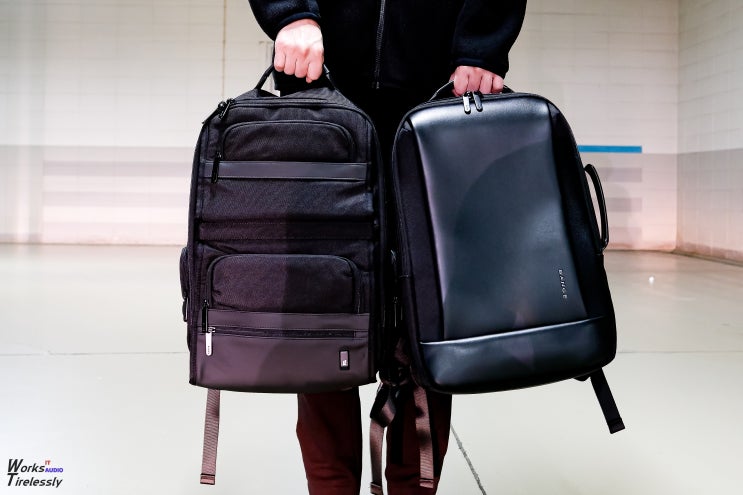
외출할 때마다 소지품이 많은 편입니다. 특히 IT 전자기기를 휴대할 때가 많죠. 그래서 맥북 노트북과 갤럭시탭 아이패드 가방 백팩에 관심이 많습니다. 때문에 다양한 남자가방을 사용해 봤고, 브랜드 가치와 가격이 높은 제품 당연히 좋습니다. 하지만 모든 분들이 이러한 가방만을 구입하지는 않을 겁니다. 합리적인 가격에 준수한 품질을 갖춘 제품을 원하는 분들 또한 많죠. 제가 최근 번갈아 매고 있는 2개의 백팩도 이러한 유형의 노트북 맥북 가방입니다. 갤럭시탭 아이패드 등의 태블릿도 동시에 휴대할 수 있으며, 부담 없는 가격에 수준급의 퀄리티를 보여주는 backpacks입니다. 즉 가성비가 좋다고 이야기할 수 있습니다. 둘 다 합리적인 남자가방 쇼핑몰 스누브의 백팩입니다. 브랜드 또한 벤지 BANGE로 같네요. 깔끔한 디자인에, 품질이 좋은 원부자재를 사용했습니다. 다양하게 분리된 편리한 수납공간 역시 특징이고요. 이중 오른쪽에 위치한 더 심플한 디자인의 backpack은 이미 지난 7월
더 즐거운 여행을 위한 AR 메타버스 어플 : PUTPUT 풋풋

더 즐거운 여행을 위한 AR 메타버스 어플 : PUTPUT 풋풋

많은 분들이 그렇듯 저도 여행 참 좋아합니다. 떠나기 전에는 계획을 세우며 설렘을, 여행지에서는 즐거움을, 다녀온 후에는 추억과 여운을 느낄 수 있죠. 매일같이 반복되는 삶이 리프레시 되며, 일상에서는 얻기 힘든 깨달음을 얻기도 하고요. 그래서 여행을 준비하는 과정은 물론, 다녀온 이후에도 꼼꼼히 기록을 남겨두는 습관을 가지고 있습니다. 하지만 이러한 꼼꼼함이 때로는 스트레스가 되기도 합니다. 다른 분들과 공유할 수 없는, 저 혼자만의 일기장인 점이 아쉽기도 하죠. 저와는 반대로 여행 기록을 전혀 남기지 않는 분들도 많을 겁니다. 물론 이러한 분들도 지나간 사진을 보며, 그때의 추억을 소환할 수 있죠. 하지만 단지 사진일 뿐, 실시간으로 느꼈었던 감정은 남아있지 않습니다. 저와 마찬가지로, 같은 여행지에 있거나 앞으로 떠날 예정인 분들과, 즐겁고 소중한 소통의 기회 또한 없습니다. 이러한 이유로 여행에 특화된 정보가 있으면서도 소통도 가능한, 더 즐거운 여행을 위한 어플이 나오기를
그림판 사진 용량 줄이기 단축키 핵간단 꿀팁

그림판 사진 용량 줄이기 단축키 핵간단 꿀팁

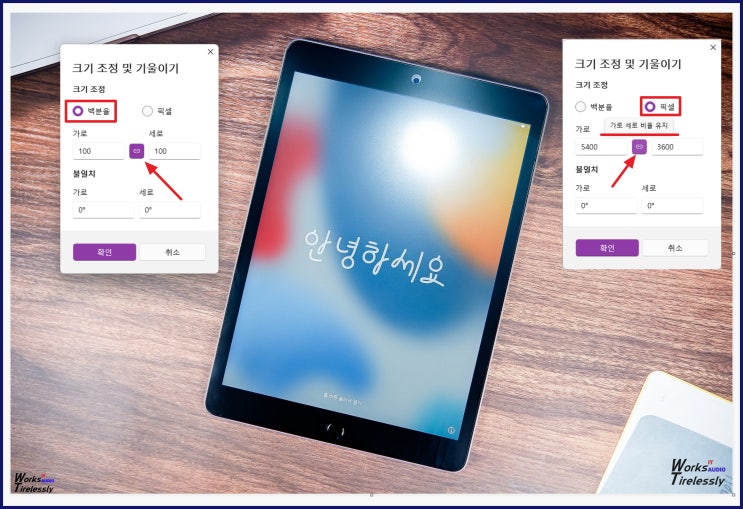
이번 시간엔 윈도우 그림판 사진 용량 줄이기 단축키를 비롯한 핵간단 꿀팁에 대해 정리해 보겠습니다. 19.9MB의 크기 이미지 사진 용량 줄이기가 필요한 경우가 있습니다. 보통은 사진을 업로드하거나 첨부할 때 크기의 제한이 있거나, 저장 공간을 절약하기 위해서죠. 그리고 이럴 때 핵간단하게 사용할 수 있는 프로그램이, 윈도우에 기본적으로 내장된 그림판입니다. 별도의 설치가 필요 없어 자택 사무실은 물론, windows 컴퓨터만 있으면 언제 어디서나 바로 실행할 수 있습니다. 그래서 저를 비롯한 많은 분들이, 용량을 줄일 때 편리하게 사용하는 그래픽 앱이죠. 그림판에서 사진을 여는 것은 간단합니다. 이미 언급했듯이 윈도우 기본 앱으로, 이미지 파일을 마우스 오른쪽 버튼을 클릭한 후 -> 연결 프로그램 -> 그림판을 차례대로 누르면 됩니다. 물론 단축키 'WIN + S'를 눌러 그림판을 타이핑해 실행한 후, 사진을 마우스 드래그 앤 드롭도 가능합니다. 당연히 파일 열기를 통해서도 할 수
윈도우 컴퓨터 노트북 화면 녹화, 동영상 녹화 프로그램 : 픽픽 사용법

윈도우 컴퓨터 노트북 화면 녹화, 동영상 녹화 프로그램 : 픽픽 사용법

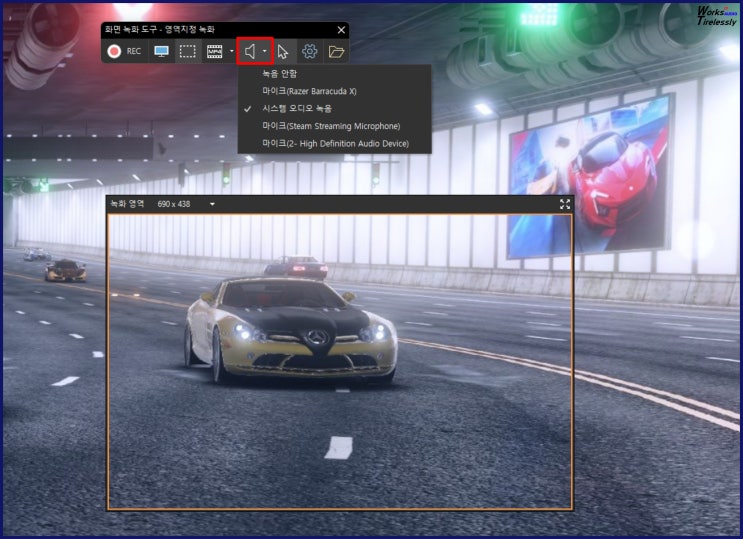
오늘은 윈도우 컴퓨터 노트북 화면 녹화 소프트웨어, 초간단 동영상 녹화 프로그램 : 픽픽 사용법에 대해 알아보겠습니다. 픽픽(PicPick)은 제가 이미 몇 번 소개했던, 사진 편집 및 화면 캡처 프로그램입니다. 무료이지만 깔끔한 UI와 우수한 기능을 갖췄죠. 그래서 제가 윈도우 컴퓨터 노트북에서 유용하게 쓰고 있는 그래픽 소프트웨어입니다. 그런데 올해 6월 말 컴퓨터 화면 녹화 기능이 업데이트되어, 더욱 쓸모 있는 program이 되었습니다. 여전히 비용 없이 이용할 수 있으며, 자체 워터마크 또한 새겨지지 않습니다. 그래서 이 기능에 대한, 픽픽 사용법을 자세히 소개해 봅니다. 윈도우 화면 녹화를 위해 우선 픽픽을 설치합니다. 운영체제가 windows라면 데스크톱은 물론 노트북에서도 쓸 수 있고, 검색하면 첫 번째로 표시됩니다. 그럼 접속 후 다운로드 페이지에 진입해, 설치를 진행하면 되죠. 프로그램 자체의 용량이 크지 않고, 무겁지 않아 오랜 시간이 걸리지 않습니다. 설치 완료
8인치 가성비 태블릿 화웨이 미디어패드 M5 8.4 스펙 후기

8인치 가성비 태블릿 화웨이 미디어패드 M5 8.4 스펙 후기

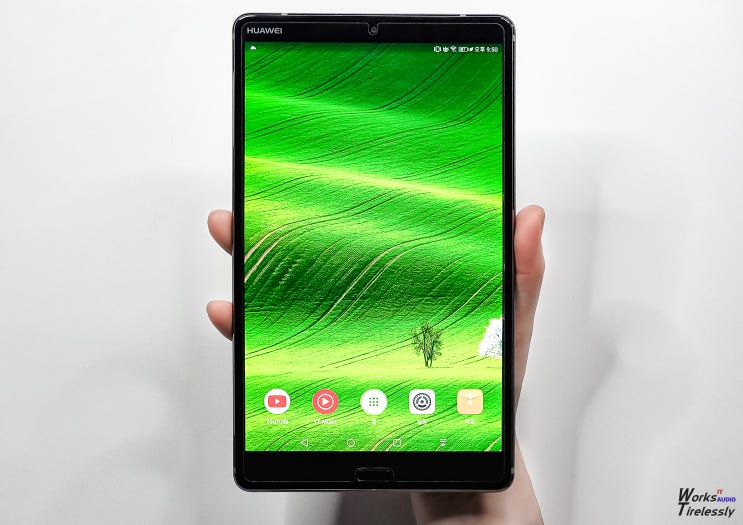
국내 정식 발매되었던 8인치대 가성비 태블릿, 화웨이 미디어패드 M5 8.4의 스펙과 2년 가까이 실사용했던 후기를 정리해 봅니다. 화면 비율 82% / 당시엔 좁은 베젤. 글로벌 스마트폰 시장에서 HUAWEI는 2018년 3위, 2019년 2위의 점유율을 차지했습니다. 즉 18년~19년이 황금기였고, 당시 플래그십 화웨이 태블릿으로 활발히 판매되던 기기가 미디어패드 M5 시리즈입니다. 10.8인치 일반과 프로 모델과 함께, 제가 오늘 이야기하는 가성비 8.4"까지 3가지 models로 구성되어 있죠.(Lite 버전 별도로 있음) SPECIFICATIONS 미디어패드 M5 8.4 AP HiSillicon Kirin 960(16nm) RAM & ROM 4GB, eMMC 32 / 64 / 128GB (국내 32GB 단일) DISPLAY 8.4 inch 2560*1600 16:10 LCD 보안 & 단자 지문, USB 2.0 Type-C (독자 고속 충전 규격) 스피커 양방향 Stereo
갤럭시탭 카카오톡 연동 핵간단 방법 : 갤탭 카톡 꿀팁

갤럭시탭 카카오톡 연동 핵간단 방법 : 갤탭 카톡 꿀팁

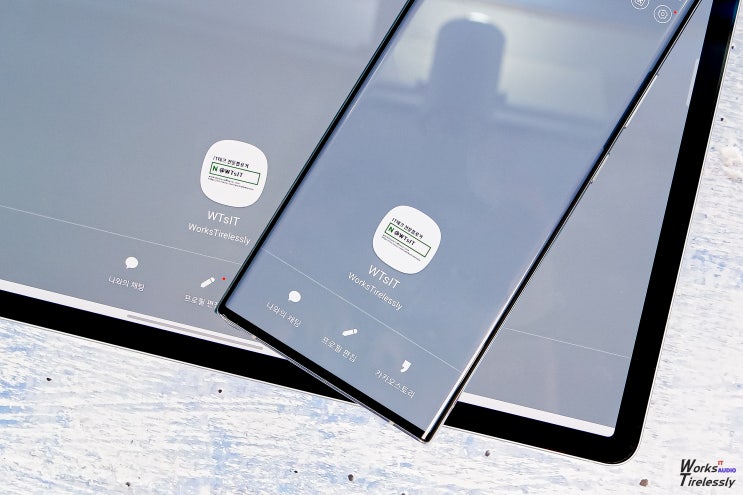
오늘은 갤럭시탭 카카오톡 연동, 핵간단 방법에 대해 알아보겠습니다. 갤탭의 카톡 꿀팁으로 스마트폰과 연동해 동시에 쓸 수 있으며, 아이디와 비밀번호를 몰라도 로그인이 가능한 유용한 방법입니다. 우선 갤럭시탭 카카오톡이 설치되어 있지 않다면, 구글 플레이 스토어 애플리케이션을 실행합니다. 그리고 카톡을 검색 후, 설치해 주세요. 갤탭 카톡을 처음 실행하면, 일단 권한 허용이 필요합니다. 화살표로 표시한 노란색 버튼을 터치 후, '기기의 사진 및 미디어 액세스'까지 세 번 연속으로 허용을 누릅니다. 이제 여기서 선택이 필요합니다. 태블릿만으로 새로운 계정을 만들어 kakao talk을 쓸 생각이라면, '다른 기기와 함께 사용'에 체크하지 않습니다. 하지만 지금은 갤럭시탭과 스마트폰의 카카오톡을 연동하는 방법을 알아보고 있으니, '다른 기기와 함께 사용'에 체크한 후 진행합니다. 여기서 카카오톡의 아이디와 비밀번호를 알고 있다면 직접 입력 후, login 해도 됩니다. 그런데 스마트폰엔
컴퓨터 그래픽카드 성능 순위, bench 정보, 가성비 그래픽카드 추천

컴퓨터 그래픽카드 성능 순위, bench 정보, 가성비 그래픽카드 추천

이번 시간엔 컴퓨터 그래픽카드 성능 순위와 bench 정보, 가성비 그래픽카드 추천에 대해 알아보겠습니다. 그래픽카드에 대한 관심이 상당합니다. 예전엔 컴퓨터를 구입한다고 하면 CPU를 먼저 선택하는 경향이 강했습니다. 하지만 이제는 CPU보다 graphics card를 우선 고려하는 분들이 많습니다. PC 업그레이드 우선순위 또한 마찬가지고요. 오늘 정식 출시되는 새로운 아키텍처 에이다 러브레이스(Ada Lovelace) 기반 RTX 4090에 대한 관심도 꽤 높습니다. 물론 높은 가격의 GPU이기에 수요는 제한적이겠지만, 앞으로 출시될 메인스트림 볼륨 모델인 4060 / 70 등을 기다리며 눈길이 갈 수밖에 없는 상태죠. 이러한 높은 관심은, 컴퓨터 그래픽카드 성능 순위의 리딩 기업인 엔비디아 NVIDIA의 가치에도 반영되어 있습니다. PC를 잘 몰라도, 한 번쯤은 들어봤을 유명 CPU 제조사인 인텔(intel)의 2배를 훌쩍 넘는 기업 가치로 평가받고 있죠. 물론 엔비디아 NV
EXCEL 엑셀 함수 정리, SUM 포함 기초 다섯 가지

EXCEL 엑셀 함수 정리, SUM 포함 기초 다섯 가지

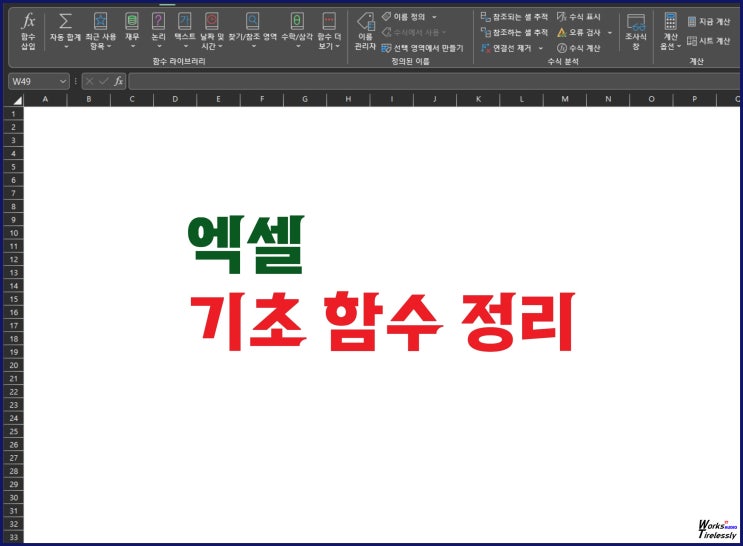
오늘은 EXCEL 엑셀 함수 정리를 해보겠습니다. 합을 구하는 SUM을 포함해, 기초에 해당하는 다섯 가지 함수(function)를 정리해 봅니다. EXCEL 기초 다섯 가지는 SUM을 포함해, AVERAGE COUNT MAX MIN입니다. 합계, 평균, 숫자 개수, 최대값, 최소값을 구하는 함수죠. 선정 기준은 이미지에서 확인할 수 있듯이, 마이크로소프트의 생각입니다. MS에서도 기초 기본적인 functions라고 생각해, 자동 합계의 기타가 아닌 대표 함수에 넣었을 겁니다. 참고로 엑셀의 모든 functions는 함수 마법사에서 확인 가능합니다. 단축키 'Shift + F3'을 누르면 실행할 수 있으며, '범주 선택'을 모두로 바꾸면 됩니다. 그리고 각각의 항목을 하나씩 누르면, 기초적인 설명과 함께 함수를 구성하는 인수를 체크할 수 있습니다. SUM 합 EXCEL 엑셀에서 더하기 합을 구하기 위해서는 이미지처럼, 직접 숫자를 타이핑해 수식을 입력해도 됩니다. 하지만 이미 입력된
갤럭시 예약문자 보내는법, 간단 취소 편집까지

갤럭시 예약문자 보내는법, 간단 취소 편집까지

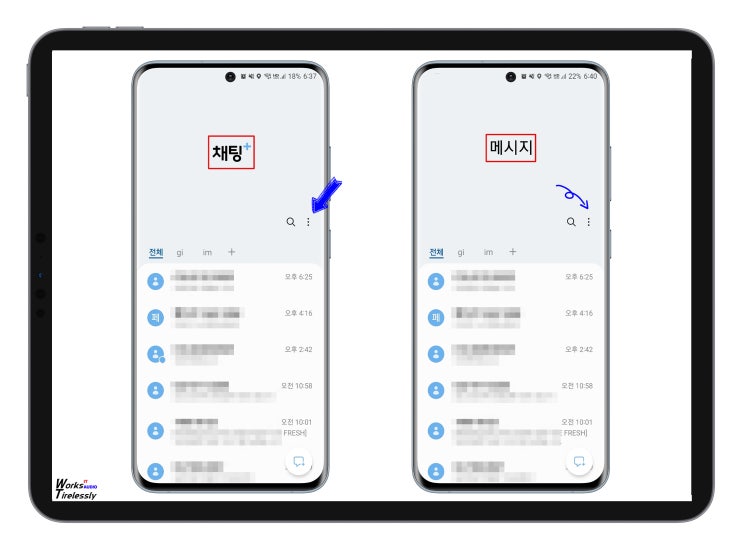
이번 시간엔 갤럭시 예약문자 보내는법, 간단 취소 편집 방법까지 알아보겠습니다. 회사 업무는 물론, 개인적인 일 또한 그때그때 빠르게 처리하는 것이 좋습니다. 하지만 정해진 시간에 맞춰서 해야 하는 경우도 꽤 있습니다. 문자를 보내는 것 역시 마찬가지죠. 약속 시간이 한참 남았거나, 며칠 후에 보내주기로 한 안내 메시지를, 지금 보낼 수는 없는 것처럼요. 이럴 땐 갤럭시 예약문자 보내는법을 활용하면 됩니다. 간단하면서도 편리한 기능으로, 사용법 또한 쉽습니다. 그래서 그 내용을, 취소 편집 방법까지 함께 정리해 보겠습니다. 우선 갤럭시 스마트폰의 메시지앱을 실행합니다. 그리고 우측 하단의 '문자 보내기' 버튼을 터치해 주세요. 그럼 '1:1 대화, 그룹 채팅, 단체 문자' 3가지 방식으로 메시지 앱을 활용할 수 있습니다. 제가 이렇게 3가지 방식을 모두 언급하는 건, 갤럭시의 예약문자는 모든 모드에서 보낼 수 있기 때문이고요. 오른쪽 이미지에서 볼 수 있듯이 갤럭시 채팅+ 사용자만
hwpx 파일 열기, 무설치 쉬운 방법

hwpx 파일 열기, 무설치 쉬운 방법

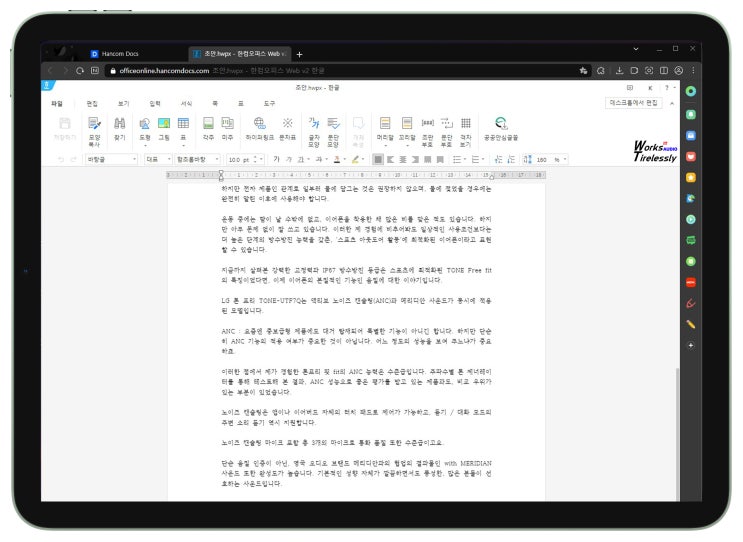
오늘은 한글 hwpx 파일 열기, 편리한 무설치 쉬운 방법에 대해 이야기해 보겠습니다. 한때 많은 분들이, 한글 오피스 프로그램을 hwp라고 부르는 경우도 있었습니다. 그만큼 hwp라는 확장자는 한컴 오피스의 대명사 같은 존재이기도 하죠. 그런데 얼마 전 국가 표준(KSX6101)으로 등록되어 있는 XLM 방식의 hwpx 개방형 문서 포맷이, 한글과컴퓨터의 권장 형식이 되었습니다. 그리고 올해 8월부터는 국가 중앙부처의 행정문서를 개방형 포맷으로 의무화했고요. 이러한 이유로 기술 지원이 종료된 2010버전 이하의 구형 한글 프로그램에서는 호환성 문제가 발생했습니다. 그래서 무설치 쉬운 방법으로 한글 hwpx 파일 열기가 가능한, 두 가지 방법을 소개해 봅니다. 네이버 웨일 웹브라우저 hwpx 파일 열기를 통해, 편집이 아닌 뷰어로만 활용한다면 네이버 웨일 웹브라우저를 권합니다. 한글 파일 위에서 마우스 오른쪽 버튼을 클릭한 후, 연결 프로그램에서 네이버 웨일을 선택하면 됩니다. 더욱
아이폰 아이패드 문자 전화 연동 해제 : 간단 세팅법

아이폰 아이패드 문자 전화 연동 해제 : 간단 세팅법

이번 시간엔 아이폰 아이패드 문자 전화 연동 해제 방법에 대해, 간단 세팅법을 알아보겠습니다. 동시에 받을 수 있음 물론 아이폰을 손에 들고 있으면, iPhone 자체로 문자와 전화를 하는 것이 편합니다. 하지만 아이패드나 맥북 등 애플의 다른 기기로 생산성 작업이나 콘텐츠를 즐기고 있다면, 쓰고 있는 디바이스를 바로 활용하는 것이 더욱 편리하죠. 그래서 아이폰 아이패드 문자 전화 연동 해제는 의미 있는 기능입니다. 연동을 하려는 기기는 와이파이(Wi-Fi) 버전도 상관없으며, 당연히 같은 애플 Apple ID로 로그인이 되어 있어야 합니다. 아이폰 아이패드 연동해제 또한 마찬가지고요. 참고로 많은 분들이 아이패드 전화가 셀룰러(celluar) 모델은 단독으로 가능하다고 알고 있는데, iPad 자체만으론 통화가 불가능합니다. 이제 간단 세팅법에 대해 차례대로 알아보면, 시작은 홈화면의 톱니바퀴 모양 '설정' 애플리케이션을 실행하는 겁니다. 그리고 아래로 스크롤 하면, '전화와 메시지
엑셀 퍼센트 수식 백분율 계산 쉬운 정리

엑셀 퍼센트 수식 백분율 계산 쉬운 정리

'성장률, 점유율, 이익률' 등등 우리는 퍼센트로 나타낸 숫자에 익숙합니다. 우리말로는 백분율로 표현할 수 있고, 이러한 '%'는 가정 회사 학교 공공기관 등 사용하지 않는 곳이 없습니다. 단순히 숫자를 나열하는 것보다는, 의미있는 분석이 가능하기 때문입니다. 숫자를 주로 다루는 엑셀 오피스 프로그램에서도 마찬가지입니다. 엑셀 퍼센트 수식으로 백분율을 쉽게 계산하는 것은 중요하죠. 그래서 이번 시간엔, 이 내용을 쉬운 방법으로 정리해보겠습니다. 쉬운 정리를 위해 간단한 표를 만들어 봤습니다. 세계 각지에 다섯 개의 공장을 가지고 있는 글로벌 기업의 2022년 상반기 총생산량입니다. 여기서 각 공장의 생산량이, 기업 전체에서 어느 정도 비율 비중을 차지하는지 엑셀 퍼센트 계산을 해보겠습니다. 엑셀 퍼센트 계산을 직접적으로 구하는 함수는 없습니다. 수식을 활용해야죠. 그래서 먼저 할 일은 생산량의 합계를 구하는 것입니다. 그래야 전체 수량을 100으로 해, 각 공장에서의 생산량이 '몇
갤럭시탭 S4 갤럭시탭 S3, 스펙 실사용 후기 비교

갤럭시탭 S4 갤럭시탭 S3, 스펙 실사용 후기 비교

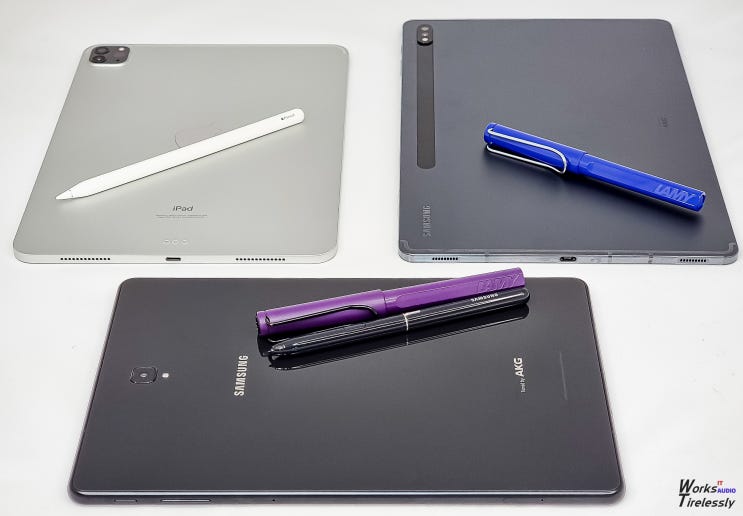
삼성의 '2018년 플래그십 태블릿인 갤럭시탭 S4'와 '전작인 갤럭시탭 S3'의 스펙과 제가 직접 실사용했던 후기를 비교해 보겠습니다. iPad Pro 4 / Galaxy Tab S7+와 S4 결론부터 미리 이야기하면, 갤럭시탭 S4는 Galaxy Tab S6, S7을 구입하고도 계속 보유하고 있었을 정도로 만족감이 높았던 디바이스입니다. 반면 갤럭시탭 S3는 구입하고 바로 처분했을 정도로, 만족감이 낮았던 태블릿이고요. 스펙 우선 두 기기의 SPECIFICATIONS을 살펴보면 다음과 같습니다. S3 S4 AP 퀄컴 스냅드래곤 820 퀄컴 스냅드래곤 835 RAM LPDDR4X 4GB LPDDR4X 6GB(국내) 4GB(해외) ROM eMMC 32GB UFS 2.1 64 / 256GB 디스플레이 9.68인치 4:3 AMOLED 10.5인치 16:10 AMOLED HDR10 보안 홈버튼 지문 홍채 얼굴 스피커 쿼드 스피커, Dolby Atmos Spen 4096필압 S펜 기본 구성
컴퓨터램 RAM, 핵간편 XMP 램오버클럭 방법(DDR4, DDR5)

컴퓨터램 RAM, 핵간편 XMP 램오버클럭 방법(DDR4, DDR5)

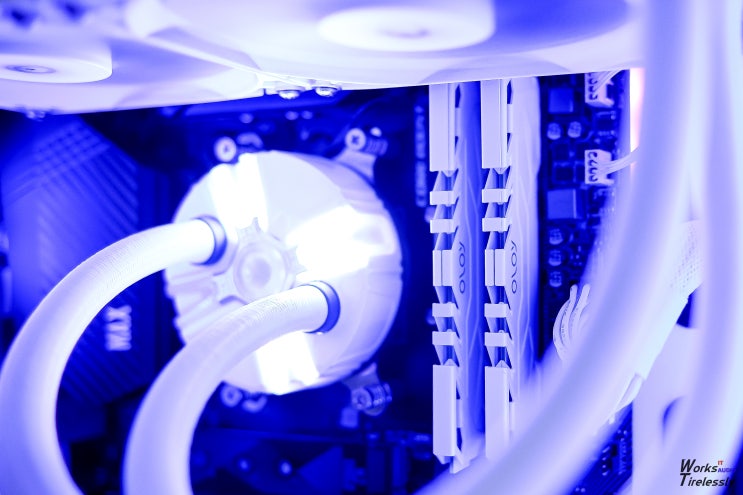
PC에서 컴퓨터램 RAM(random access memory)의 중요성은 상당합니다. 컴퓨터램의 용량과 성능에 따라, PC 전체 시스템의 속도가 달라집니다. RAM을 업그레이드하면, 레이턴시 개선과 함께 성능향상을 체감할 수 있죠. 게임에서 프레임이 상승하는 효과를 볼 수도 있고요. 그래서 최근엔 많은 분들이 컴퓨터램의 물리적인 업그레이드는 물론, 램오버를 통한 성능향상을 도모하고 있습니다. 하지만 RAM을 오버클럭하는 것은 어렵다기보다는 간단하지 않습니다. 일반적으론 시간도 좀 걸리고요. 램오버에는 변수가 상당히 많기 때문입니다. 우선 RAM 오버클럭은 램의 수율은 물론 CPU, 메인보드에도 영향을 받습니다. 여기에 메모리 컨트롤러, 온도 및 방열판 유무, 전압, 캐시 등도 고려해야죠. 사용자마다 overclock에 대한 시각 또한 다르고요. 이러한 이유로 인텔(intel)은 메인보드 바이오스 설정만으로, 튜닝램 메모리의 성능을 향상시킬 수 있는, 핵간편 램오버 XMP(eXtre
컴퓨터 자동종료 예약종료, 초간단 CMD 명령어 입력 방법

컴퓨터 자동종료 예약종료, 초간단 CMD 명령어 입력 방법

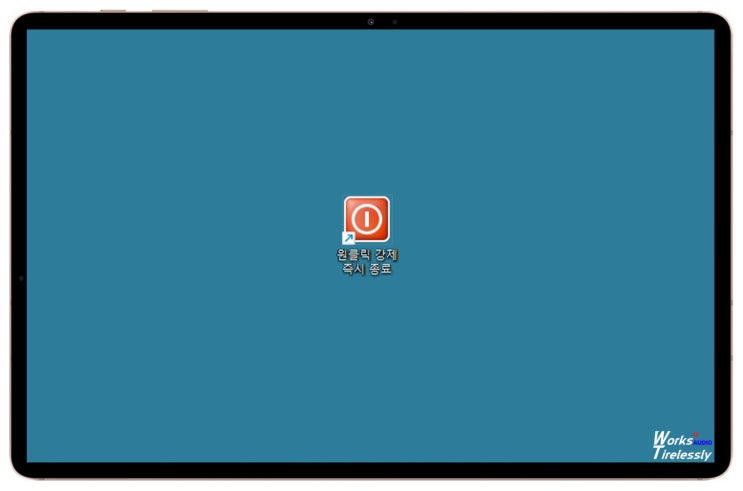
오늘은 별도의 프로그램을 설치하지 않고, PC를 쉽게 끌 수 있는 컴퓨터 자동종료 예약종료에 대한 이야기를 해보겠습니다. 초간단한 CMD 명령어 입력 방법으로, '바로 가기'까지 만들어 놓으면 클릭 한 번으로, 더욱 간편하게 PC를 끌 수 있습니다. 현재 점유율이 높은 윈도우 10 / 11은 물론 이에 버전에서도 모두 쓸 수 있어, 더욱 유용한 입력 방법입니다. 컴퓨터 자동종료 예약종료 PC를 자동으로 종료하고 예약 끄기를 실행하기 위해, 우선 CMD 명령어 창을 열어 줍니다. '윈도우키 + R'을 동시에 눌러 '실행 창'을 팝업 한 후 -> CMD를 타이핑하면 -> 명령어를 입력할 수 있는 프롬프트 창이 즉시 열립니다. 참고로 CMD 명령어에 대해 이야기하면, 메뉴나 아이콘을 선택해 실행하는 초간단 GUI(Graphic User Interface) 방식인 윈도우의 기본 명령어라고 이해하면 쉽습니다. 윈도우 이전 도스 시대부터 쓰인, windows의 기반입니다. 이제 컴퓨터를 끄는
아이패드 9세대 크기 출시일 성능 가격, 아이패드 8세대 핵심 비교

아이패드 9세대 크기 출시일 성능 가격, 아이패드 8세대 핵심 비교

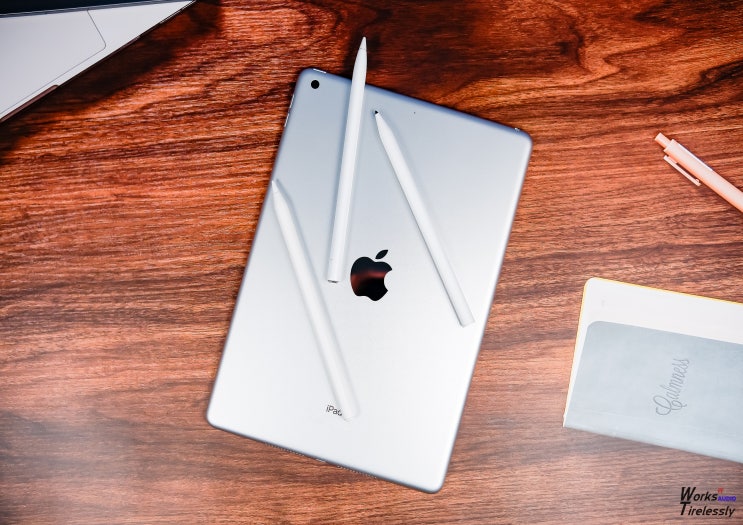
작년에 사전예약으로 구입 후 1년 가까이 실사용하고 있는 아이패드 9세대 크기 출시일 성능 용량 등을 이야기하며, 아이패드 8세대와 핵심 비교를 진행해 보겠습니다. 스펙 iPad 라인업에서 보급형 기본형 교육용 아이패드는, 비교적 낮은 가격에 'iPad OS와 앱생태계'를 누릴 수 있다는 장점이 있습니다. 그중 아이패드 8 / 9세대의 SPECIFICATIONS을 정리하면 다음과 같습니다. 8세대 9세대 AP A12 바이오닉(아이폰 XS, XR) 2018년 A13 바이오닉(iPhone 11 시리즈) 2019년 RAM LPDDR4X 3GB 디스플레이 10.2인치 4:3 2160*1620 (sRGB 97~98%) DISPALY 라미네이팅 X, 트루톤 X Laminated X, true tone O 보안 터치 아이디 크기 174.1*250.6*7.5 (490g / 487g) 전면 카메라 120만 화소 1200만 (센터 스테이지) 후면 카메라 800만 화소 AF 스토리지 가격 (Wi-Fi
갤럭시 채팅플러스 문자1표시, 핵편한 문자 읽음 확인

갤럭시 채팅플러스 문자1표시, 핵편한 문자 읽음 확인

오늘은 갤럭시 스마트폰의 유용한 기능 중 하나인, 채팅플러스 문자1표시에 대해 정리해 보겠습니다. 핵편한 문자 읽음 확인 법으로, 켜기 및 끄기 설정에 대해 자세히 알아봅니다. 카카오톡 같은 메신저를 사용하다, 스마트폰 제조사 기본 메시지 앱을 쓸 때 불편한 점중 하나는, 상대방이 내가 보낸 message를 읽었는지 체크할 수 없다는 점입니다. 그런데 갤럭시 스마트폰의 채팅플러스 기능을 켜면 메신저와 같은, 핵편한 문자 읽음 확인, 1표시가 생깁니다. (채팅+ 주요 기능 : 그룹 chatting, 대용량 파일전송, 읽음 확인 등) 우선 chatting plus의 활성화 여부를 알기 위해선, 기본 메시지 애플리케이션을 실행합니다. 보통 하단 즐겨찾기의, 2번째에 위치해있죠. 읽지 않은 messages가 있다면, 다 읽어야 위의 문구가 나타남 기본 메시지 앱에 진입하고 상단을 봤을 때, 왼쪽에서 볼 수 있듯이 채팅플러스로 표기되어 있다면, 기능이 활성화된 상태입니다. 오른쪽 이미지처럼
HDMI 2.0 C타입 TV 노트북 스마트폰 미러링 케이블, 편리한 PD충전도

HDMI 2.0 C타입 TV 노트북 스마트폰 미러링 케이블, 편리한 PD충전도

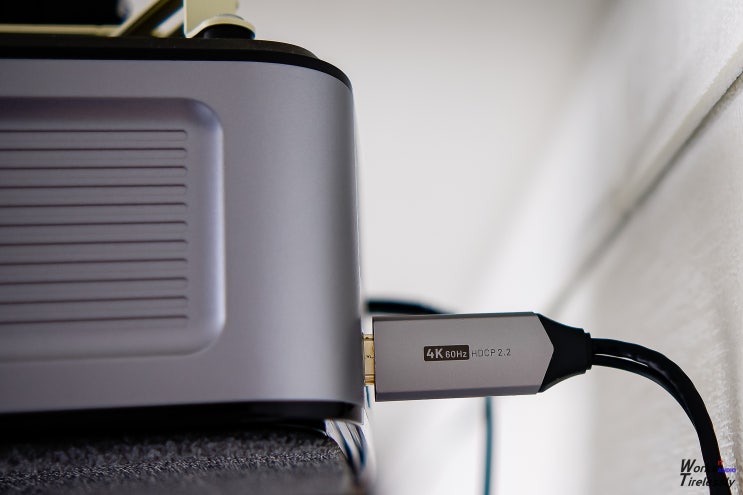
이번 시간엔 HDMI 2.0 HDCP 2.2를 지원하는, USB C타입 TV 노트북 스마트폰 태블릿 미러링 케이블에 대해 알아보겠습니다. 편리한 PD충전도 지원하는, 제품명 벤션 울트라V2 mirroring cable입니다. HDMI 2.0 C타입 케이블로 스마트폰 미러링 노트북은 물론이고 스마트폰 태블릿으로 대표되는 모바일 기기의 성능 향상이 눈부십니다. 'CPU, RAM'과 같은 처리 속도와 관련된 하드웨어와 함께, 디스플레이 품질 역시 퀄리티가 지속적으로 높아지고 있죠. 하지만 한계 또한 명확합니다. 휴대성을 중시한 디바이스기 때문에, 디스플레이 크기 자체엔 어느 정도 규격화된 제한이 있습니다. 일반적으론 스마트폰은 6.5인치, 태블릿은 10인치, 노트북은 16인치 이상의 사이즈면 대화면이라고 부릅니다. 하지만 이러한 크기로는 다양한 작업을 매끄럽게 하거나, 콘텐츠를 제대로 감상하기엔 부족함이 느껴집니다. 이럴 때 딱 필요한 기능이 미러링(Mirroring)입니다. 작은 기기의
네이버 2단계 인증 해제 : 네이버앱 세팅법

네이버 2단계 인증 해제 : 네이버앱 세팅법

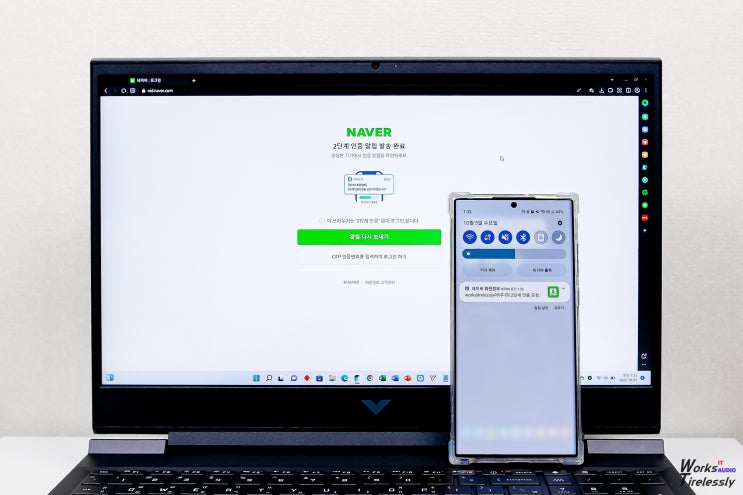
이번 포스팅에서는 네이버 2단계 인증과 해제를 네이버앱에서 진행하는 세팅법에 대해 알아보겠습니다. 네트워크가 연결되어 있다면 보안은 정말 중요합니다. 특히 NAVER처럼 여러 서비스가 연결되어 있는 경우엔 더욱 그렇죠. 그래서 더욱 안전하게 사용하기 위한 보안 절차는 설정하는 것이 권장됩니다. 저 역시 오래전부터 필수 세팅이라고 생각해, 설정 후 사용하고 있습니다. 네이버 2단계 인증과 해제 : 네이버앱에서 세팅법 PC에서도 설정과 해제 모두 가능하지만, 어차피 인증하는 기기는 모바일 디바이스입니다. 그래서 이번 시간엔 mobile 네이버앱에서의 방법을 정리합니다. 우선 네이버앱을 실행 후, 홈화면에서 왼쪽 상단 석삼자를 터치합니다. 그리고 다음 화면에서, 오른쪽 상단에 있는 톱니바퀴 모양 설정 버튼을 눌러주세요. 다음으로 '내 계정 관리' 메뉴에서 '내 정보. 보안기능' 탭을 터치합니다. 그리고 새롭게 로딩된 화면에서 2단계 인증의 '설정 아이콘'을 눌러주세요. 그럼 네이버 2단계
ⓒ 2022 [WTsIT] All rights reserved.
Supported by Keyzard